

新闻动态
JavaScript 控制台(Console)是什么? 3 分钟零基础入门指南
2025-09-07
本文面向 0~3 年经验的前端同学,用最直白的语言 + 可复制的代码,一次性讲清所有常用 console 方法。读完即可在调试、性能、日志管理上“开挂”。
一、JavaScript 控制台(Console) 是什么?
JavaScript 控制台(Console) 是浏览器内置的调试工具,用于在开发者工具控制台输出信息,辅助开发者调试代码、监控性能等。
💡一句话记住
控制台(Console) 就是浏览器给你开的一间“小黑屋”,你可以在里面敲任何 JavaScript 代码,立即看到结果,还能调试错误。
二、为什么要认识控制台(Console)?
零门槛试验场:初学变量、循环、函数?在 Console 里敲一行回车一行,立刻看到结果,不怕把页面弄崩。
调试神器:代码报错却找不到原因?Console 会告诉你哪一行、什么错。
面试必问:几乎所有前端面试都会问:“你怎么调试?”答案里一定有 Console。
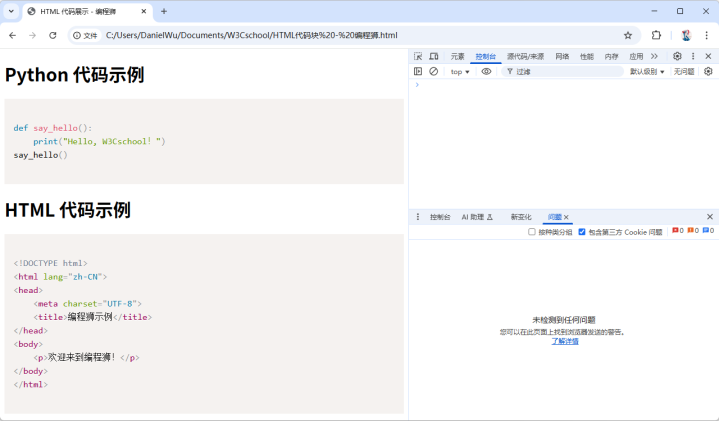
三、如何打开控制台
方式操作快捷键F12 或 Ctrl+Shift+I(Mac 用 Cmd+Opt+I)右键菜单在网页空白处 → 检查 → 切换到控制台(Console) 面板多面板切换打开后顶部有 元素(Elements)、网络(Network)、控制台(Console) 等,点 控制台(Console) 即可
四、控制台常用代码
(把下面代码直接复制到控制台回车,就能看到效果)
目的写法中文解释打印普通信息console.log('你好,编程狮!');最常用的“打招呼”警告黄条console.warn('电量低,请充电');不会阻断程序,只是提醒错误红条console.error('出错了,快看代码');方便一眼定位问题计时console.time('循环耗时'); for(let i=0;i测性能,单位毫秒表格展示console.table([{name:'张三',age:18},{name:'李四',age:20}]);把数组/对象变表格,超直观断言检查console.assert(1===2,'1 不等于 2');条件为假才报错,写测试很方便
新手日常开发必会的 Console 代码
方法作用中文示例log普通打印console.log('你好,编程狮');info蓝色提示console.info('版本 v1.2.3');warn黄色警告console.warn('⚠️ 不支持的浏览器');error红色错误console.error('🛑 网络请求失败');clear清空面板console.clear;
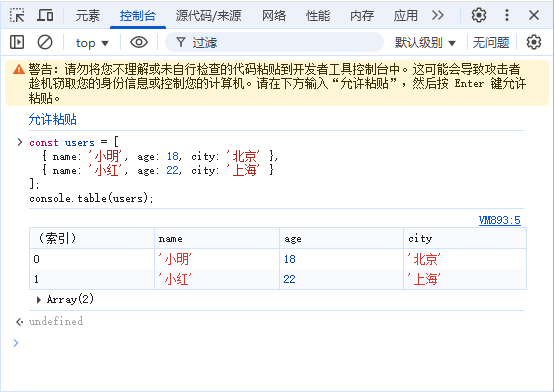
表格神器:console.table
把数组/对象直接转成表格,秒杀手写日志!
const users = [
{ name: '小明', age: 18, city: '北京' },
];console.table(users);
浏览器效果:
性能计时:console.time / timeEnd
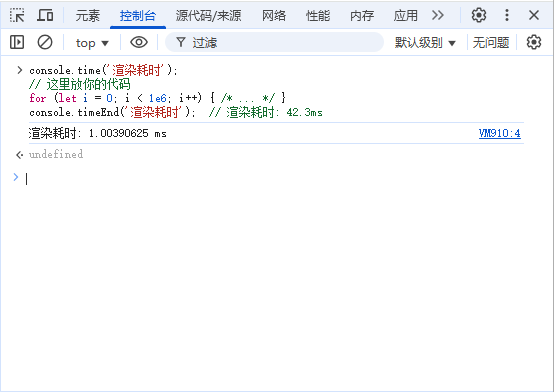
测一段代码耗时,比手动 Date.now 更精准。
console.time('渲染耗时');// 这里放你的代码for (let i = 0; i
计数器:console.count
统计函数被调用次数,定位重复触发。
function clickBtn { console.count('按钮点击');
}
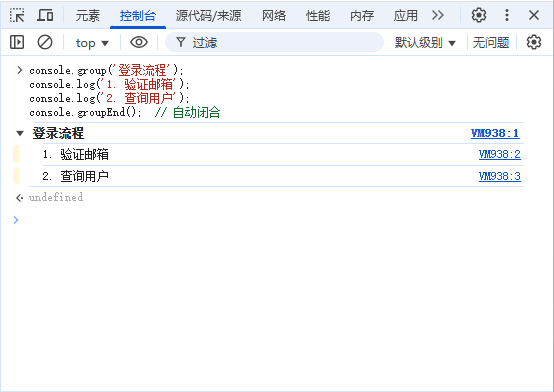
分组折叠:console.group / groupCollapsed
让日志有“文件夹”,一眼看出层级。
console.group('登录流程');console.log('1. 验证邮箱');console.log('2. 查询用户');console.groupEnd; // 自动闭合
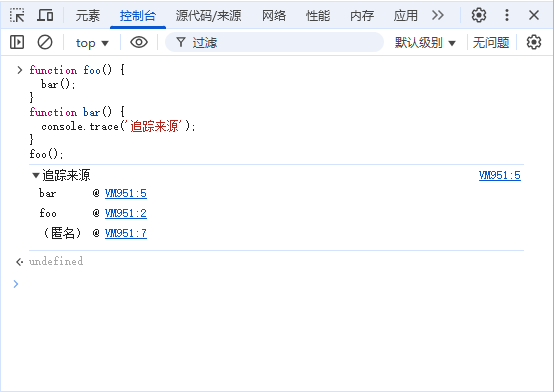
堆栈追踪:console.trace
追踪“谁调用了我”,快速定位调用链。
function foo {
bar;
}function bar { console.trace('追踪来源');
}
foo;
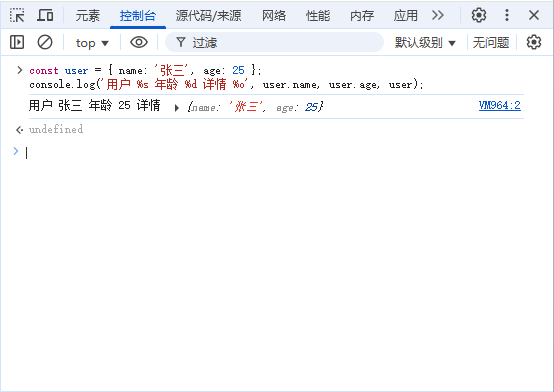
占位符格式化:%s %d %o
%s 字符串
%d 数字
%o 对象
const user = { name: '张三', age: 25 };console.log('用户 %s 年龄 %d 详情 %o', user.name, user.age, user);
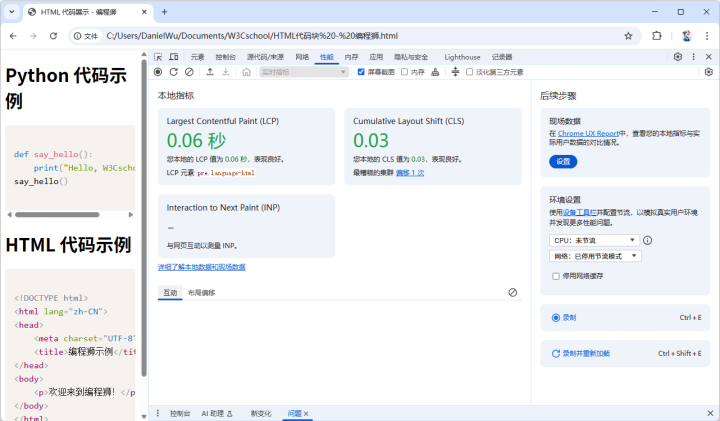
性能面板:console.profile / profileEnd
生成火焰图,比 console.time 更细粒度。
console.profile('页面加载');window.addEventListener('load', => { console.profileEnd('页面加载');
});
需在 开发者工具(DevTools) → 性能(Performance) 面板查看。
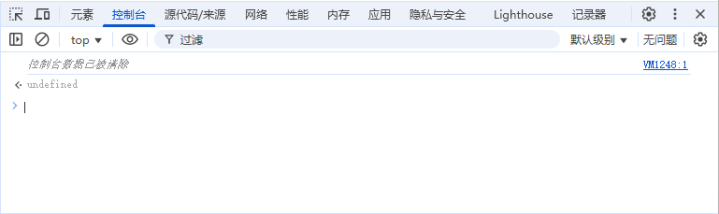
一键清空:console.clear
调试时日志太多?一键清空,清爽继续。
console.clear; // 清空控制台
五、控制台实战调试技巧(收藏级)
场景代码片段条件断点console.assert(score > 0, '分数必须大于0');异步顺序console.timeLog('任务A');内存泄漏console.memory(显示堆使用情况)CSS 计数console.log('%c 红色文字', 'color:red');
六、完整速查表(复制即用)
// 1. 基础打印console.log('普通日志');console.info('提示信息');console.warn('警告信息');console.error('错误信息');// 2. 表格console.table([{a:1},{a:2}]);// 3. 计时console.time('计时器');// 代码块console.timeEnd('计时器');// 4. 计数console.count('点击');// 5. 分组console.group('组名');console.log('子项');console.groupEnd;// 6. 追踪console.trace('调用链');// 7. 格式化console.log('用户 %s 年龄 %d', '小明', 18);// 8. 清空console.clear;
七、彩蛋:浏览器彩蛋指令
在控制台输入以下指令,解锁隐藏彩蛋:
彩色输出
// 彩色输出console.log('%c编程狮欢迎你', 'color:#fff;background:#ff6b00;padding:4px 8px;border-radius:4px');
动态彩虹字
// 带动画效果的彩虹字控制台输出函数function rainbowLog(text, speed = 100) { // 彩虹色的HSL颜色值数组
const colors = [ 'hsl(0, 100%, 50%)', // 红色
'hsl(30, 100%, 50%)', // 橙色
'hsl(60, 100%, 50%)', // 黄色
'hsl(120, 100%, 50%)', // 绿色
'hsl(240, 100%, 50%)', // 蓝色
'hsl(270, 100%, 50%)', // 靛蓝色
'hsl(300, 100%, 50%)' // 紫色
];
let phase = 0; const colorCount = colors.length;
// 动画渲染函数
function render { let output = ''; const styles = [];
for (let i = 0; i
const colorIndex = (i + phase) % colorCount;
output += `%c${text[i]}`;
styles.push(`color: ${colors[colorIndex]}; font-weight: bold; font-size: 16px;`);
}
// 清空控制台并输出当前帧
console.clear; console.log(output, ...styles);
// 更新相位,循环动画
phase = (phase + 1) % colorCount;
}
// 初始渲染
render;
// 设置定时器,创建动画效果
const interval = setInterval(render, speed);
// 返回清除动画的函数,方便手动停止
return => clearInterval(interval);
}// 使用示例:// const stop = rainbowLog("编程狮动态彩虹文字效果!");// 想要停止动画时调用:stop;
八、常见问题
Q1:console 里写的代码会保存吗?
不会!刷新页面或关闭浏览器就清空。想长久保存请写进 .js 文件或用编程狮在线项目保存。
Q2:console 能操作当前网页吗?
可以!试试在 console 输入:
document.body.style.backgroundColor = 'lightblue';
整页背景立即变天蓝色,再输入 document.body.style.backgroundColor = '' 即可恢复。
Q3:如何清空满屏信息?
点击左上角 🗑️ 图标
快捷键 Ctrl+L(Mac Cmd+K)
课程推荐
《JavaScript 基础实战》
《初级脚本算法》
《JavaScript零基础入门到进阶》
小结
控制台(Console) 是浏览器自带的“小黑屋”,零配置、零安装。 牢记 6 句咒语:log / warn / error / time / table / assert。 任何 JS 代码都能在 console 里立即运行,刷新即清空,大胆试!
关注w3cschool编程狮学习更多前端开发技巧!